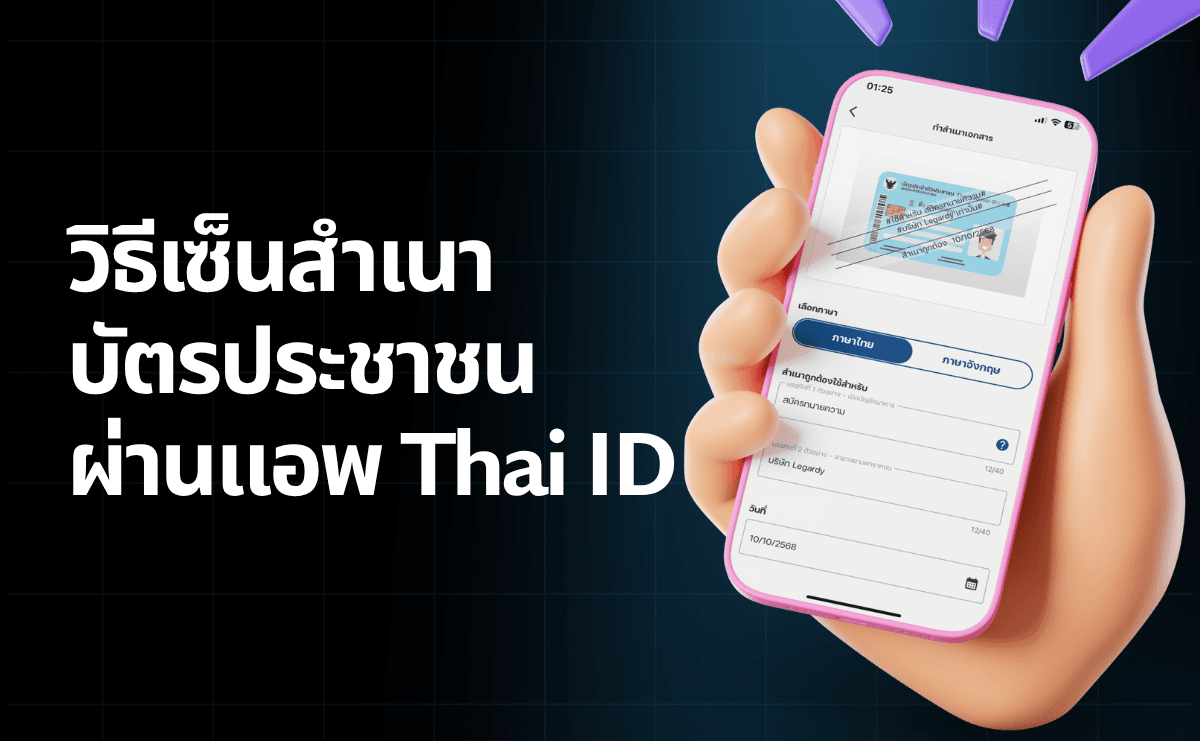

เคยเจอสถานการณ์ที่ต้องส่งสำเนาบัตรประชาชนด่วน แต่เครื่องสแกนหรือร้านถ่ายเอกสารอยู่ไกล? หรือกำลังนอนอยู่บนเตียง แต่มีคนขอสำเนาบัตรประชาชนทาง LINE? วันนี้ไม่ต้องกังวลอีกต่อไป เพราะมีแอปพลิเคชัน Thai.ID ที่จะเปลี่ยนโทรศัพท์มือถือของคุณให้กลายเป็นเครื่องสแกนพร้อมระบบเซ็นรับรองสำเนาในตัว ทำได้ในเวลาเพียง 2 นาที ไม่ต้องไปร้านถ่ายเอกสาร ไม่ต้องมีเครื่องสแกน และที่สำคัญ ปลอดภัย 100% ไม่เก็บข้อมูลส่วนตัว
Thai.ID คืออะไร?
Thai.ID (ไทยไอดี) เป็นแอปพลิเคชันที่พัฒนาโดย Finema เพื่อช่วยให้ประชาชนสามารถสร้างสำเนาเอกสารดิจิทัลที่มีลายเซ็นอิเล็กทรอนิกส์ได้อย่างถูกต้องตามมาตรฐาน โดยไม่ต้องพึ่งพาเครื่องสแกนหรือเครื่องถ่ายเอกสารแบบดั้งเดิม
คุณสมบัติเด่นของ Thai.ID
- ถ่ายรูปบัตรประชาชนด้วยกล้องมือถือแล้วแปลงเป็นสำเนาคุณภาพสูง
- ใส่ข้อความ "สำเนาถูกต้อง" พร้อมวัตถุประสงค์การใช้งาน
- ลงลายมือชื่ออิเล็กทรอนิกส์ได้ทันที
- ขีดเส้นทแยงมุมและระบุวันที่อัตโนมัติ
- บันทึกเป็นไฟล์ PDF หรือรูปภาพ JPG
- ส่งต่อผ่านไลน์ อีเมล หรือแอปอื่นๆ ได้ทันที
- ไม่เก็บข้อมูลส่วนตัวของผู้ใช้
วิธีดาวน์โหลดแอป Thai.ID
แอป Thai.ID สามารถดาวน์โหลดได้ฟรีทั้ง iOS และ Android
สำหรับ iPhone/iPad
- เปิด App Store
- ค้นหา "Thai.ID" หรือ "Thai ID"
- กดดาวน์โหลด (ขนาดไฟล์ประมาณ 50-80 MB)
- หรือคลิก ดาวน์โหลดจาก App Store
สำหรับ Android
- เปิด Google Play Store
- ค้นหา "Thai.ID by Finema"
- กดติดตั้ง (ขนาดไฟล์ประมาณ 40-60 MB)
- หรือคลิก ดาวน์โหลดจาก Google Play
คู่มือใช้งาน 6 ขั้นตอนทำสำเนาบัตรประชาชนด้วย Thai.ID
ขั้นตอนที่ 1 เปิดแอปและเลือกประเภทเอกสาร
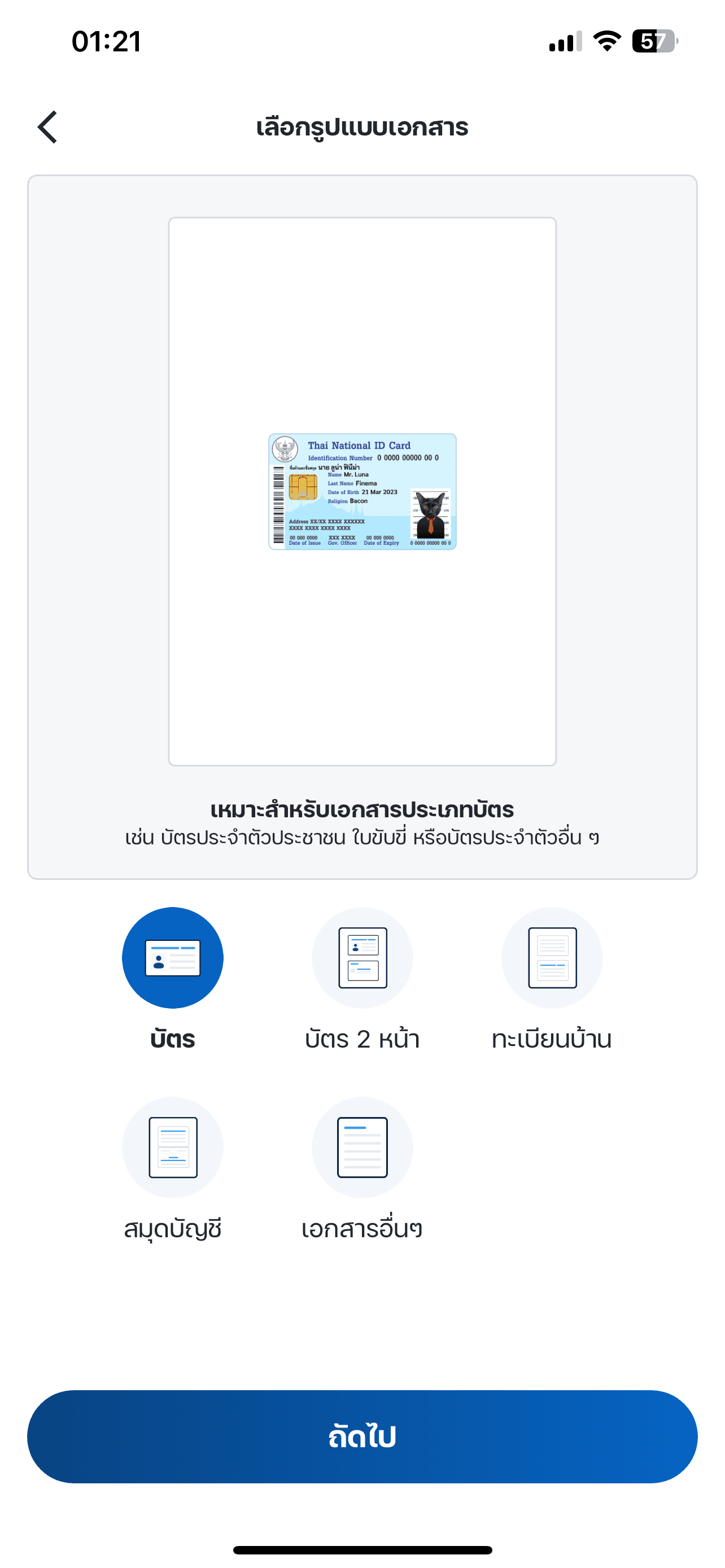
เปิดแอป Thai.ID แล้วเลือกประเภทเอกสารที่ต้องการทำสำเนา โดยทั่วไปแอปจะมีตัวเลือกดังนี้
- บัตรประชาชน (นิยมใช้มากที่สุด)
- ทะเบียนบ้าน
- พาสปอร์ต
- ใบขับขี่
- เอกสารทั่วไป
เลือก "บัตรประชาชน" เพื่อเริ่มต้นทำสำเนา
ขั้นตอนที่ 2 ถ่ายรูปบัตรประชาชน
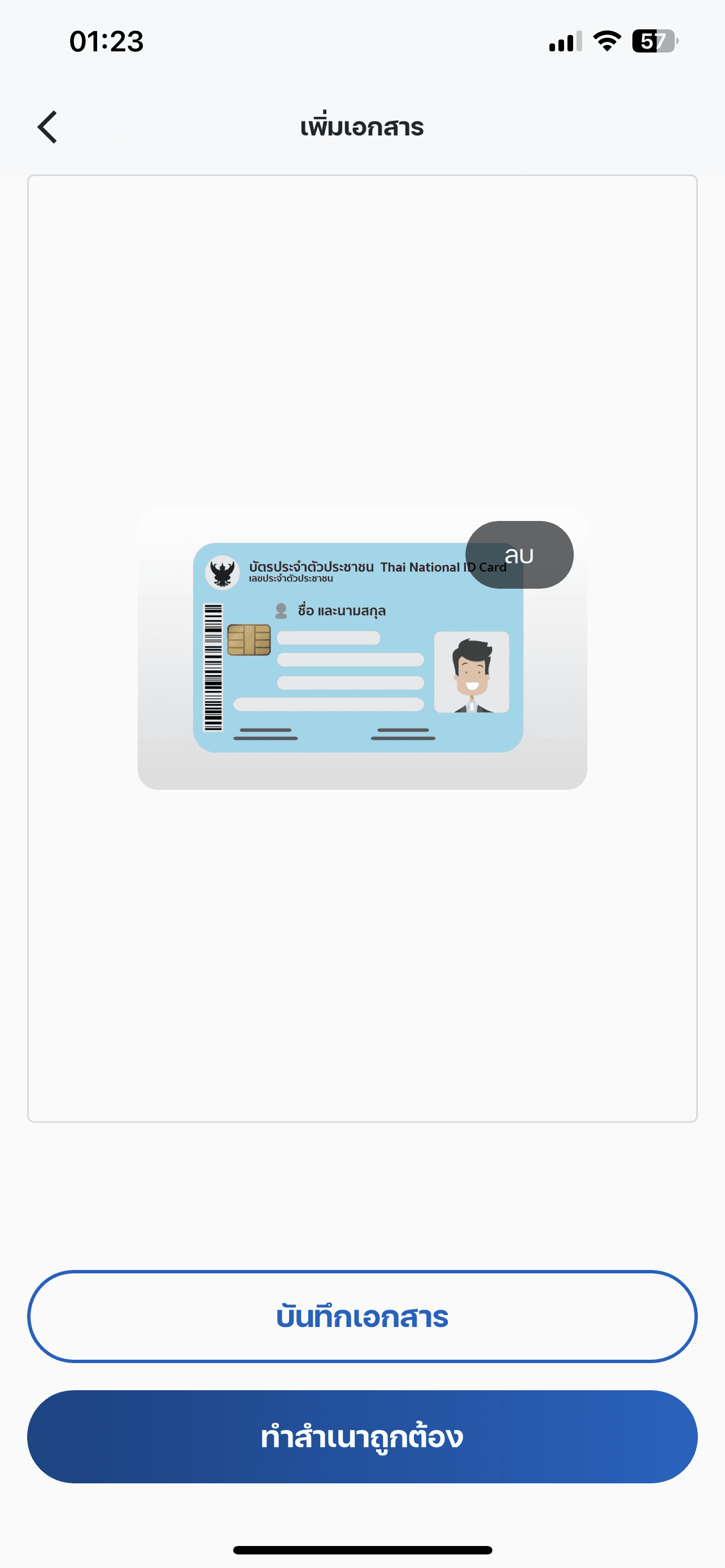
แอปจะเปิดกล้องให้คุณถ่ายรูปบัตรประชาชน โดยมีเทคนิคการถ่ายที่ดีดังนี้
เทคนิคการถ่ายรูปให้ได้คุณภาพสูง
- วางบัตรบนพื้นผิวเรียบ สีเข้ม (ดำหรือน้ำเงินเข้มแนะนำ)
- ถ่ายในที่ที่มีแสงสว่างเพียงพอ แต่ไม่มีแสงสะท้อน
- ถือมือถือให้ตรง ขนานกับบัตร ไม่เอียง
- ให้บัตรอยู่ภายในกรอบที่แอปกำหนด
- กดถ่ายรูปเมื่อภาพชัดเจน
ข้อควรระวัง
- ห้ามถ่ายด้านหลังบัตร เพราะมีรหัส Laser ID ที่อาจถูกนำไปใช้ผิด
- ตรวจสอบว่าข้อมูลบนบัตรชัดเจน อ่านได้ทุกตัวอักษร
- ไม่มีเงาหรือแสงสะท้อนบดบังข้อมูล
หากผลลัพธ์ไม่พอใจ สามารถกด "ถ่ายใหม่" ได้ แต่ถ้าพอใจแล้วกด "ใช้รูปนี้" เพื่อไปขั้นตอนต่อไป
ขั้นตอนที่ 3 ปรับแต่งและครอบตัดภาพ
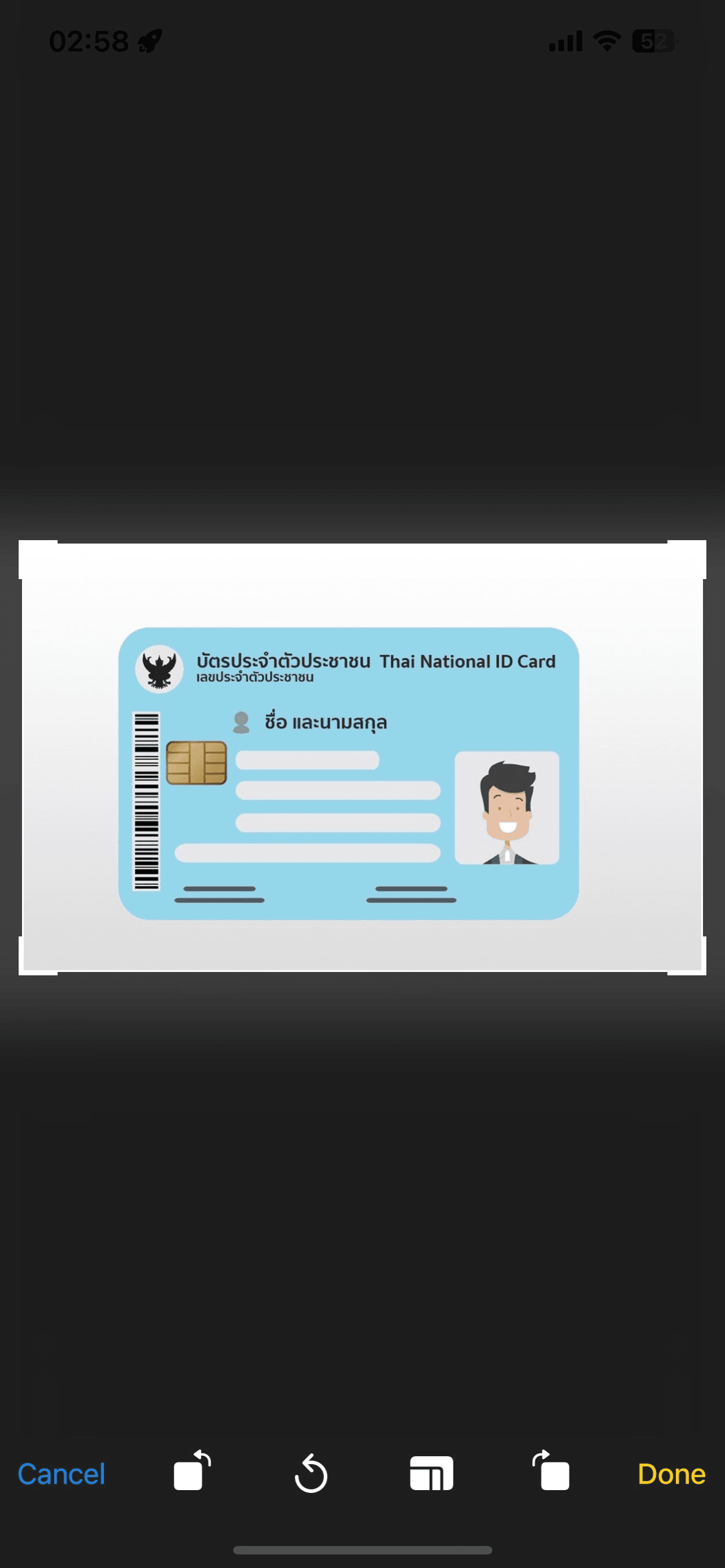
หลังจากถ่ายรูปเสร็จ แอปจะให้คุณครอบตัด (crop) ภาพเพื่อให้ได้เฉพาะส่วนของบัตรประชาชน
- ลากมุมกรอบเพื่อปรับขนาดให้พอดีกับบัตร
- ตรวจสอบว่าไม่มีพื้นหลังเหลืออยู่
- กด "ยืนยัน" เมื่อตัดภาพเสร็จ
แอปจะปรับความสว่าง คอนทราสต์ และความคมชัดให้โดยอัตโนมัติ เพื่อให้สำเนามีคุณภาพสูงเหมือนถ่ายด้วยเครื่องสแกน
ขั้นตอนที่ 4 ขีดเส้นทแยงมุมและระบุวัตถุประสงค์
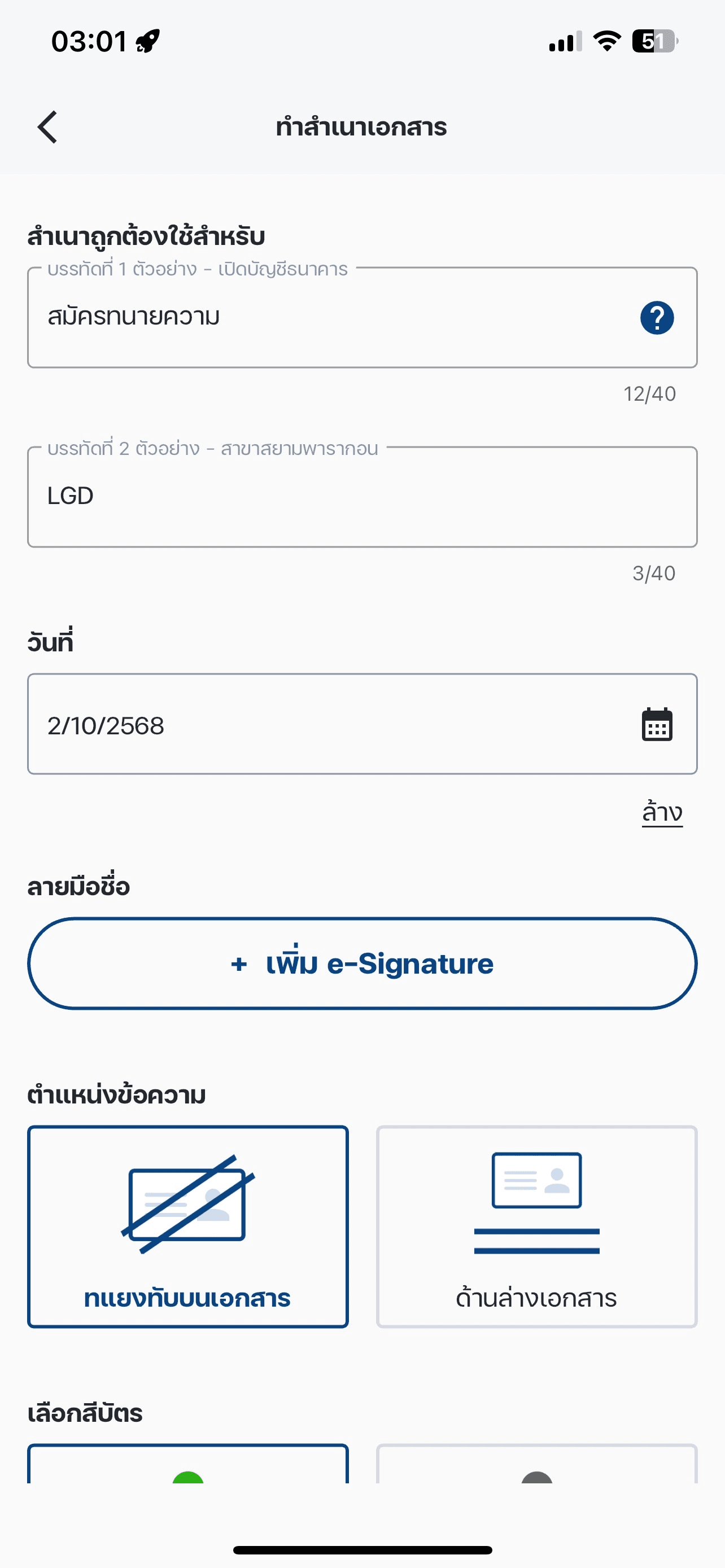
แอปจะขีดเส้นทแยงมุม 2 เส้นให้อัตโนมัติ แต่คุณสามารถปรับแต่งได้
การปรับแต่งเส้นทแยงมุม
- เลือกสีของเส้น (แนะนำสีน้ำเงินหรือแดง)
- เลือกความหนาของเส้น (บาง กลาง หนา)
- เลื่อนตำแหน่งเส้นเพื่อไม่ให้ทับรูปหน้า
ระบุวัตถุประสงค์ ในช่องข้อความให้พิมพ์วัตถุประสงค์ที่ชัดเจน เช่น
- "ใช้สำหรับสมัครงานเท่านั้น"
- "ใช้เพื่อยื่นขอสินเชื่อที่ธนาคาร ABC เท่านั้น"
- "ใช้สำหรับการจองคอนโดโครงการ XYZ เท่านั้น"
แอปจะใส่เครื่องหมาย # หรือ * ปิดท้ายประโยคให้โดยอัตโนมัติ เพื่อป้องกันการเติมข้อความ
เลือกตำแหน่งข้อความ คุณสามารถเลือกได้ว่าจะให้ข้อความปรากฏที่ไหนบนสำเนา
- บนบัตร (ระหว่างเส้นทแยงมุม)
- ใต้บัตร
- ข้างบัตร
เลือกภาษา แอปรองรับทั้งภาษาไทยและอังกฤษ สามารถเปลี่ยนภาษาได้ในขั้นตอนนี้
ขั้นตอนที่ 5 ลงลายมือชื่ออิเล็กทรอนิกส์
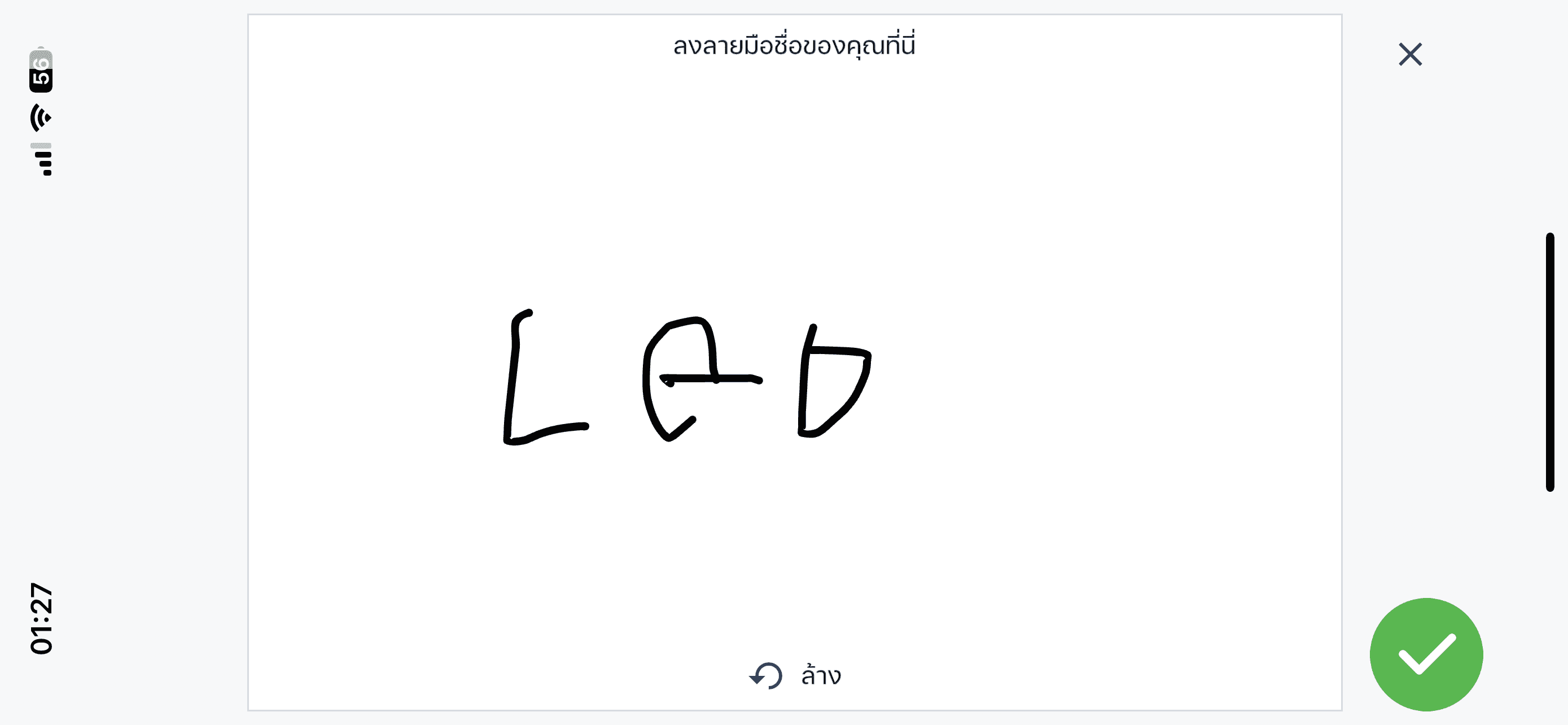
นี่คือจุดเด่นของแอป Thai.ID! คุณสามารถเซ็นชื่อบนหน้าจอได้เลย
วิธีเซ็นชื่อ
- แอปจะเปิดพื้นที่สำหรับเซ็นชื่อ (กรอบสีขาว)
- ใช้นิ้วหรือ stylus เซ็นชื่อบนหน้าจอ
- หากเซ็นไม่สวย กด "ลบ" แล้วเซ็นใหม่
- เมื่อพอใจแล้วกด "ใช้ลายเซ็นนี้"
เทคนิคเซ็นชื่อให้สวย
- เซ็นช้าๆ เพื่อให้มือคุมได้แม่นยำ
- ใช้ stylus หรือปากกาสำหรับ touchscreen จะสวยกว่าใช้นิ้ว
- ฝึกเซ็น 2-3 ครั้งก่อนเพื่อคุ้นชิน
- พยายามให้ใกล้เคียงลายเซ็นในบัตรประชาชนจริง
ตำแหน่งลายเซ็น แอปจะวางลายเซ็นทับลงบนบัตรโดยอัตโนมัติ ตรงตำแหน่งที่เหมาะสม เพื่อความปลอดภัยและตามมาตรฐาน
ขั้นตอนที่ 6 ระบุวันที่และบันทึกไฟล์
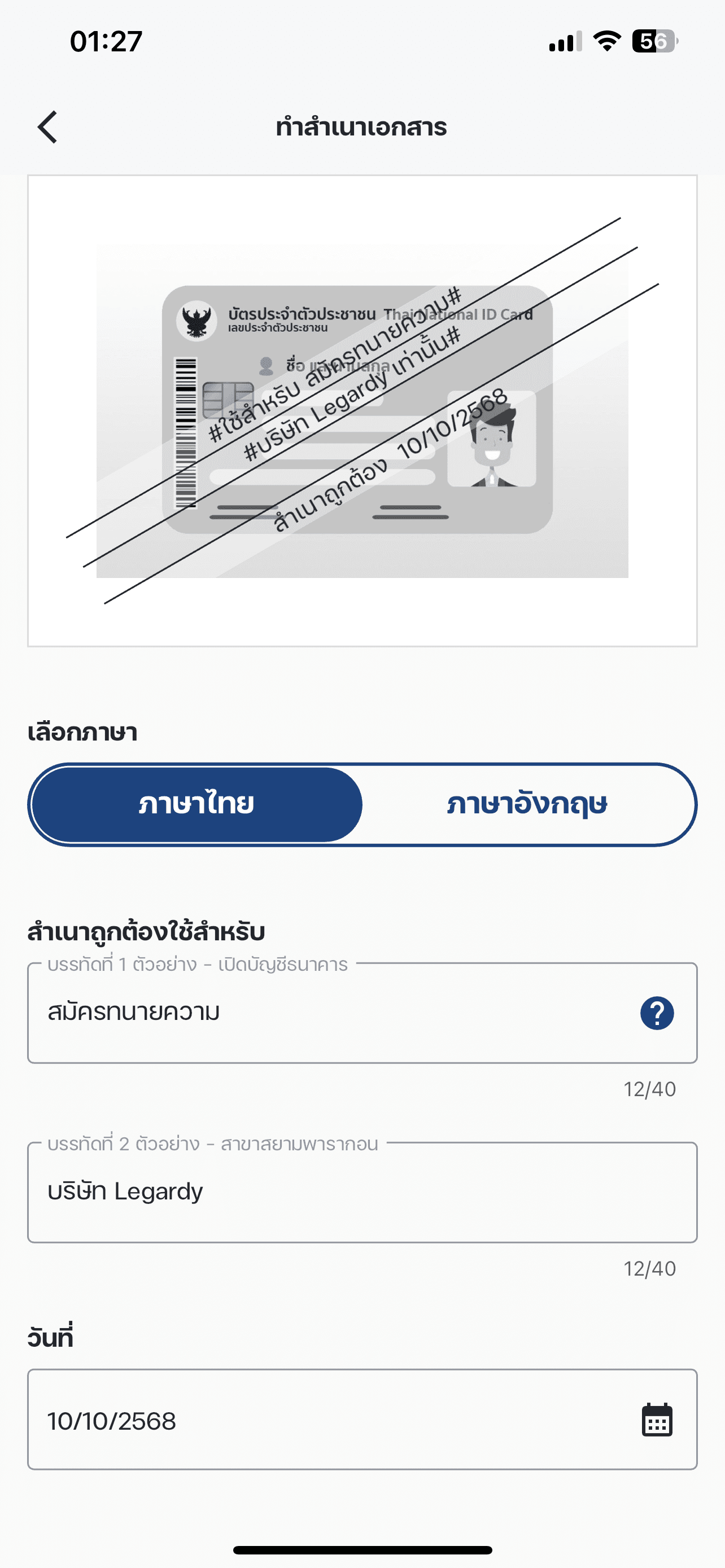
ระบุวันที่ แอปจะใส่วันที่ปัจจุบันให้อัตโนมัติ แต่คุณสามารถปรับเปลี่ยนได้หากต้องการ
รูปแบบวันที่
- วัน/เดือน/ปี (แบบไทย) 8/10/2568
- Day/Month/Year (แบบสากล) 8 Oct 2025
ตรวจสอบครั้งสุดท้าย ก่อนบันทึก ควรตรวจสอบว่า
- ข้อมูลบนบัตรชัดเจน อ่านได้ทั้งหมด
- เส้นทแยงมุมไม่ทับรูปหน้า
- วัตถุประสงค์ถูกต้องและมี # หรือ * ปิดท้าย
- ลายเซ็นชัดเจน อ่านออก
- วันที่ถูกต้อง
บันทึกและส่งออก เลือกรูปแบบไฟล์ที่ต้องการ
- PDF (แนะนำสำหรับส่งทางอีเมลหรือยื่นเอกสารออนไลน์)
- JPG/PNG (สำหรับส่งผ่านไลน์หรือโซเชียลมีเดีย)
ตัวเลือกการส่งออก
- บันทึกลงแกลเลอรี่
- แชร์ผ่านไลน์
- ส่งทางอีเมล
- อัปโหลดไปยัง Google Drive / Dropbox
- ส่งผ่านแอปอื่นๆ
เท่านี้ก็เสร็จแล้ว! คุณได้สำเนาบัตรประชาชนที่มีลายเซ็นอิเล็กทรอนิกส์ครบถ้วนตามมาตรฐาน พร้อมใช้งานทันที
ปรึกษาทนายตัวจริง
สอบถามได้ทุกเรื่องราวทางกฎหมาย
"โดนโกง โดนประจาน" ปรึกษาได้ในคลิกเดียว